
 安装及登录
安装及登录
# VSCode安装及登录
# Visual Studio Code
本安装步骤适用于macOS、Windows或Linux的Visual Studio Code中安装和使用迅思代码生成一体机。
# 环境要求
1. 操作系统版本:Windows10及以上、macOS、Linux;
2. Visual Studio Code版本:1.78及以上版本 (官网下载:https://code.visualstudio.com/download );
# 步骤1:下载迅思代码生成一体机插件
最新版本包下载地址:请联系您的企业管理员获取插件下载地址
# 步骤2:安装迅思代码生成一体机插件
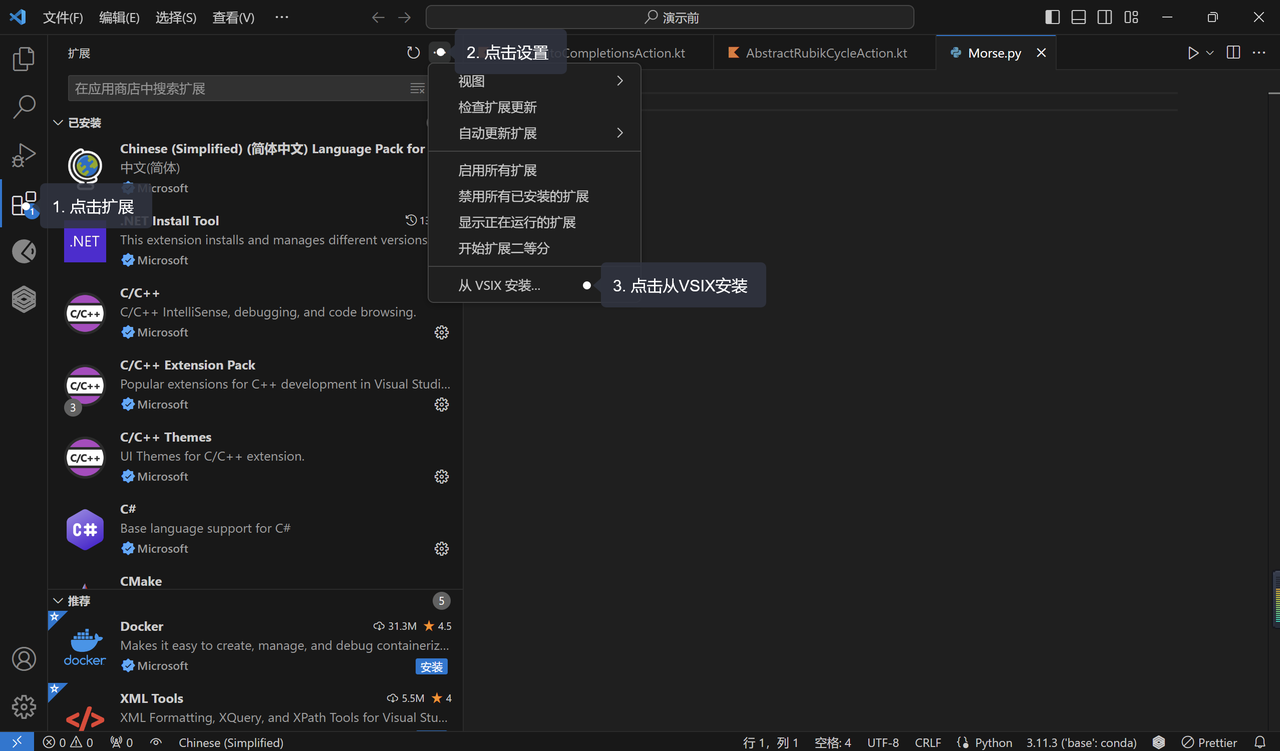
1. 在Visual Studio Code侧边导航单击扩展;
2. 点击在右上角位置的设置选项;
3. 选择从VSIX安装;
4. 找到本地下载的安装包后单击Install安装插件;
5. 安装完毕后根据提示restart IDE窗口,完成安装。
# 步骤3:登录迅思代码生成一体机插件
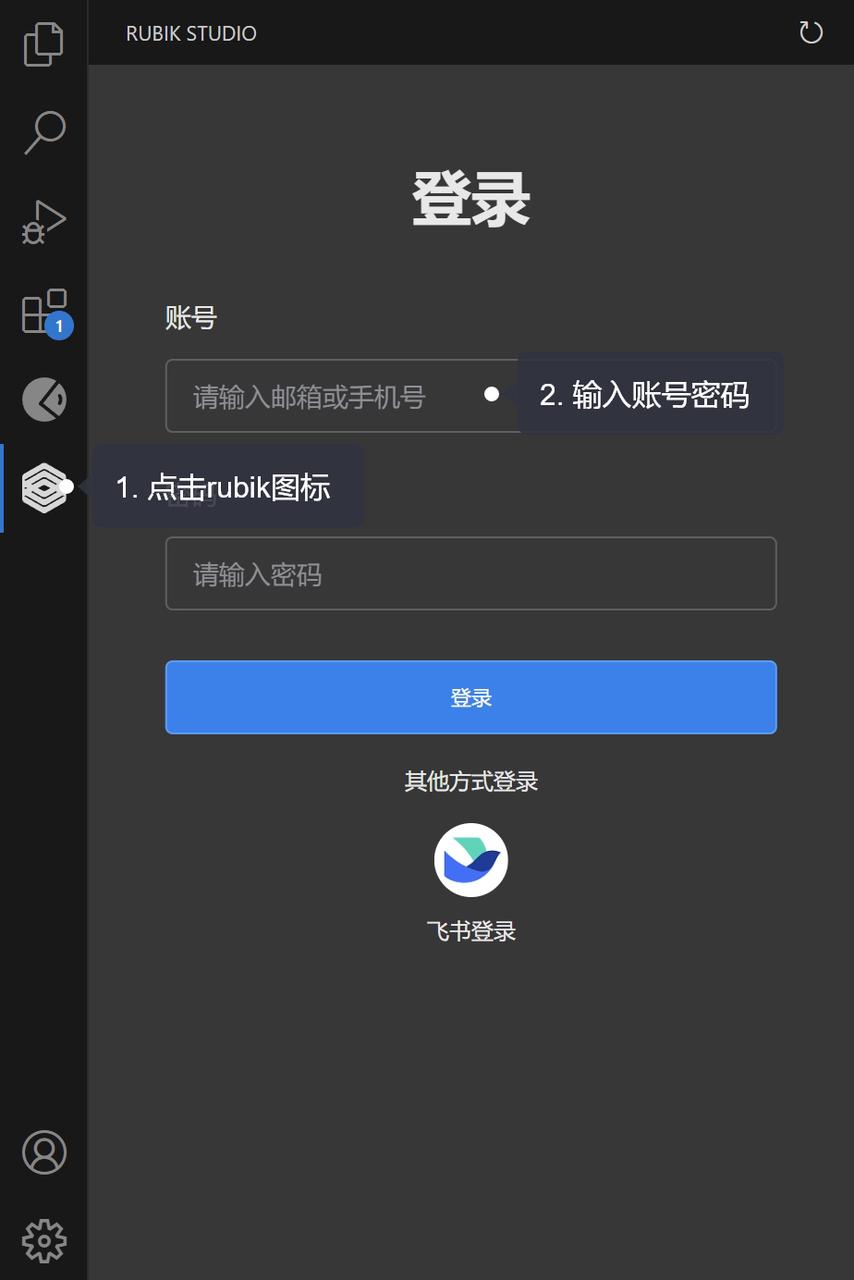
迅思代码生成一体机安装完成后,侧边栏会出现Rubik图标
# 个人账号登录
1. 个人申请的账号以账号+密码的方式进行登录
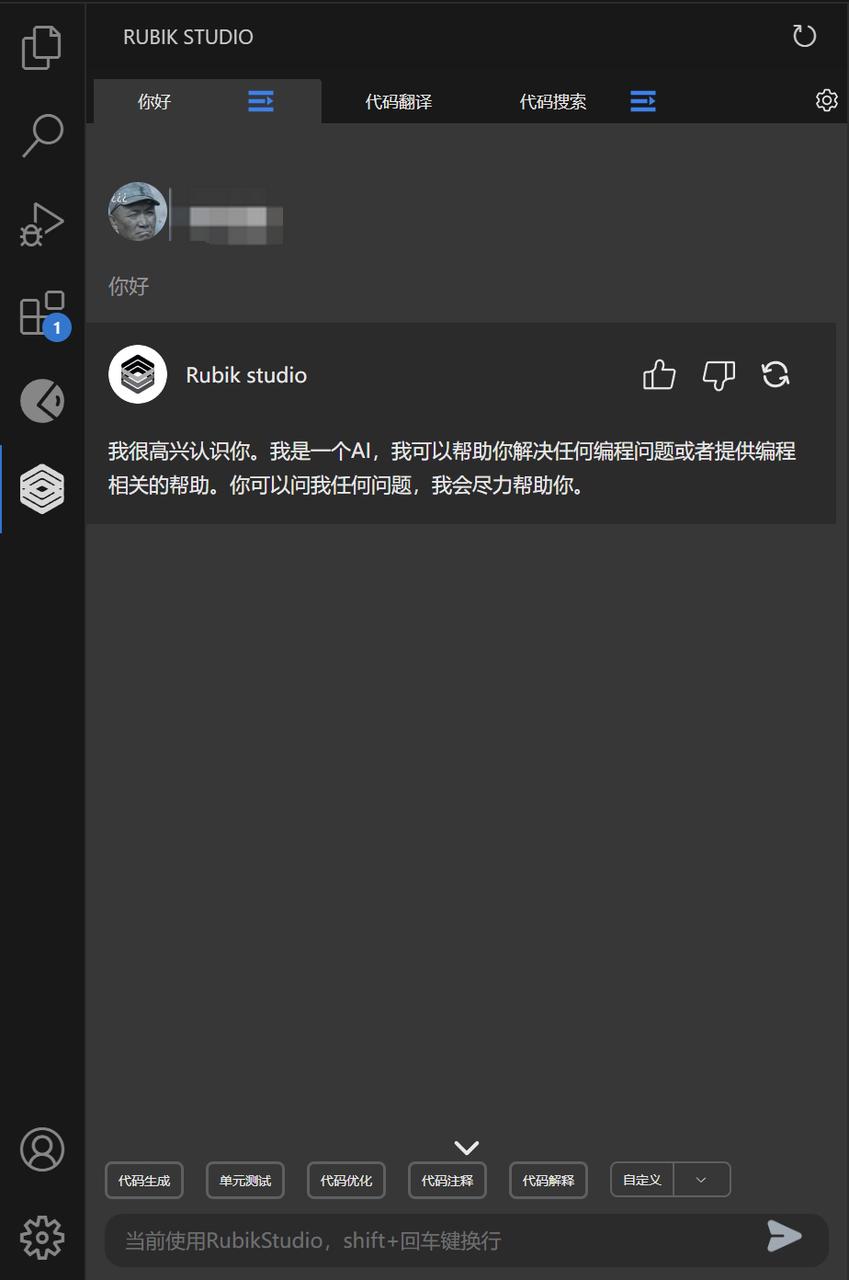
2. 登录后输入任意问题,有回复说明登录已成功
# JetBrains安装及登录
# JetBrains IDEs
本安装步骤适用于macOS、Windows或Linux的JetBrains IDEs中安装和使用迅思代码生成一体机。
# 环境要求
1. 操作系统版本:Windows10及以上、macOS、Linux;
2. JetBrains版本:2022.2及以上版本;
# 步骤1:下载迅思代码生成一体机插件
注意:JetBrains存在版本区分,首次下载需要区分版本进行下载,后续插件更新会自动检查IDE的版本
最新版本包下载地址:请联系您的企业管理员获取插件下载地址
# 步骤2:安装迅思代码生成一体机插件
以IntelliJ为例进行安装安装演示
1. 点击顶部菜单File选项;
2. 点击File菜单中的Settings选项;

3. 点击插件选项打开插件管理页面;
4. 从右上方的设置进入;
5. 选择从本地安装选项;
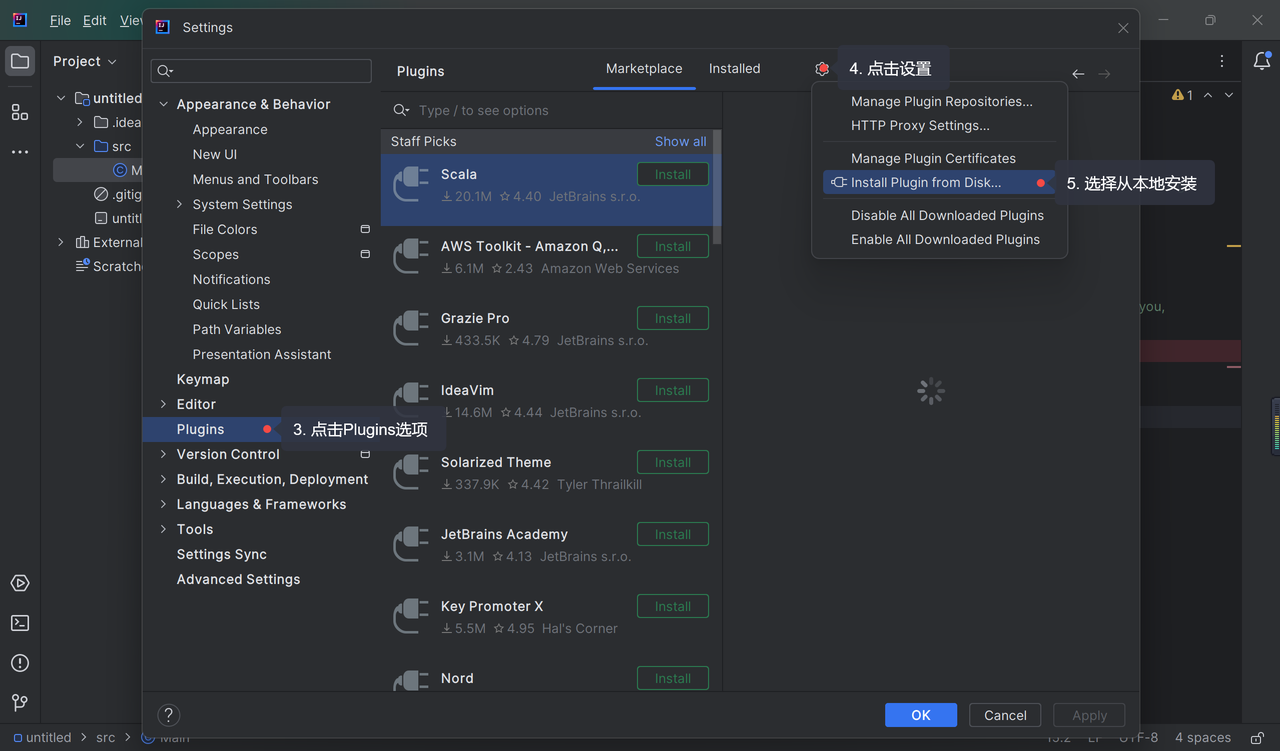
6. 选择安装包并确认安装;
安装包要保持zip格式下载,不能解压或解压后重新压缩,会导致安装失败
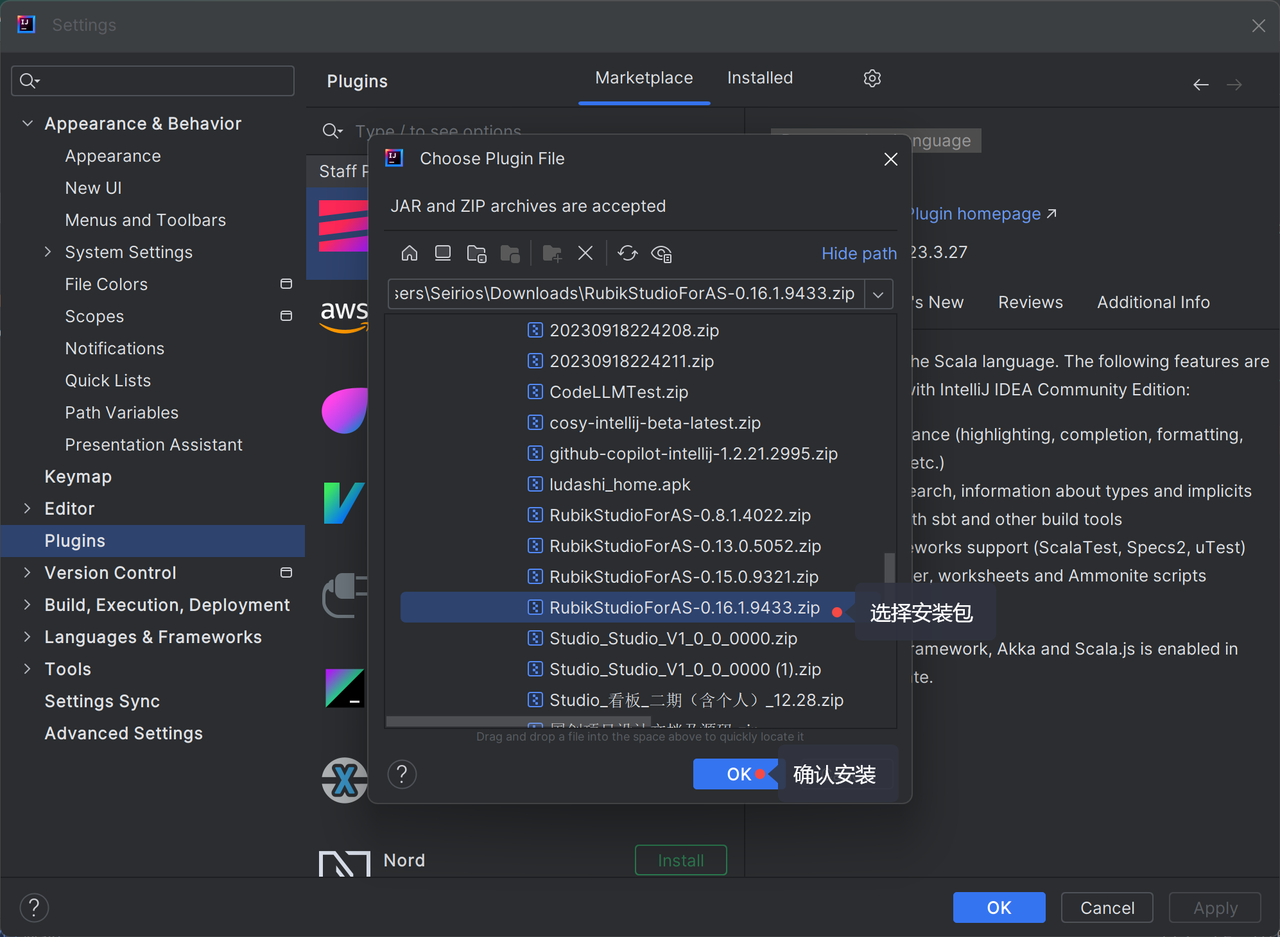
7. 安装完毕后根据提示restart IDE窗口,完成安装。
# 步骤3:登录迅思代码生成一体机插件
迅思代码生成一体机安装完成后,侧边栏会出现Rubik图标
# 个人账号登录
1. 个人申请的账号以账号+密码的方式进行登录
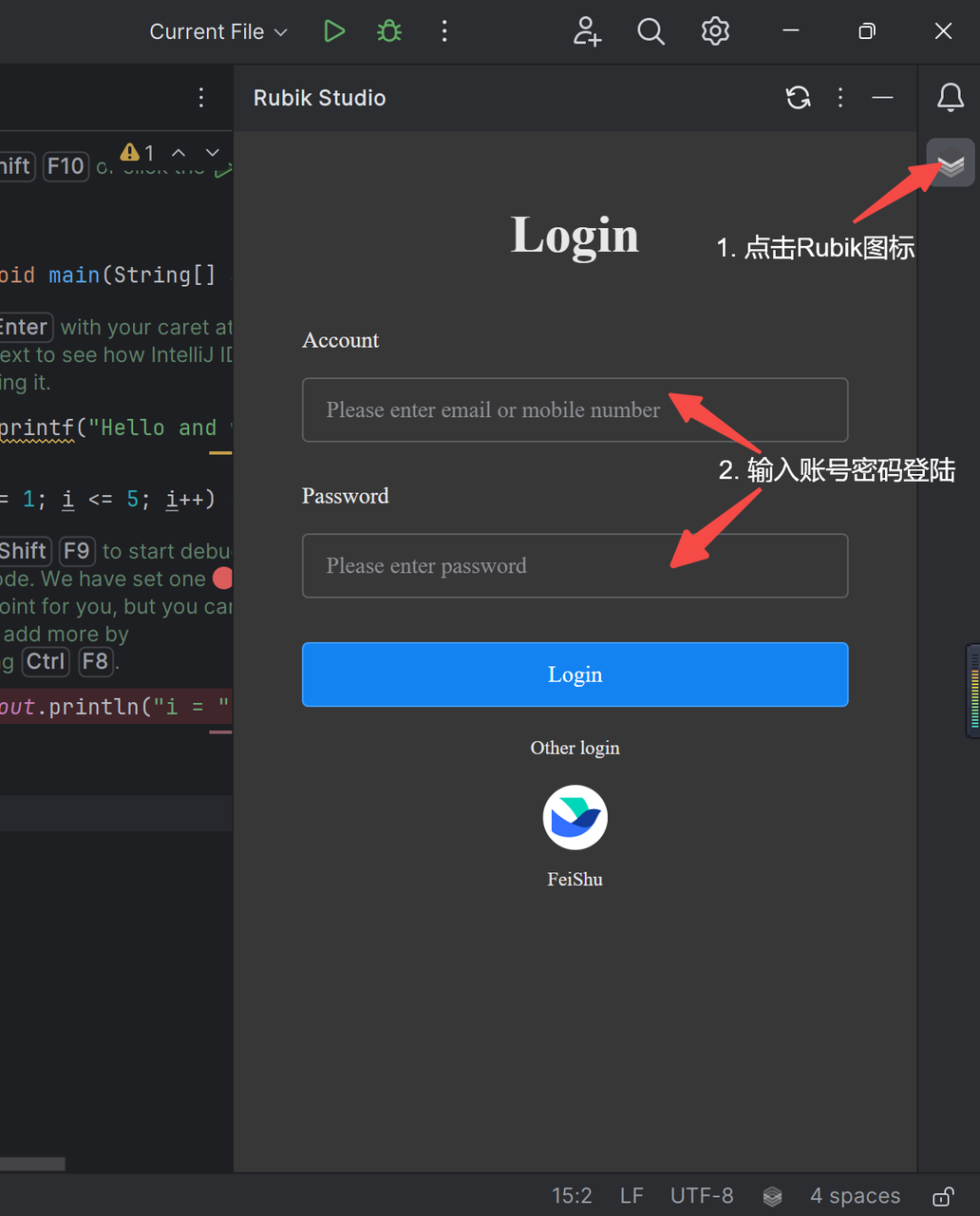
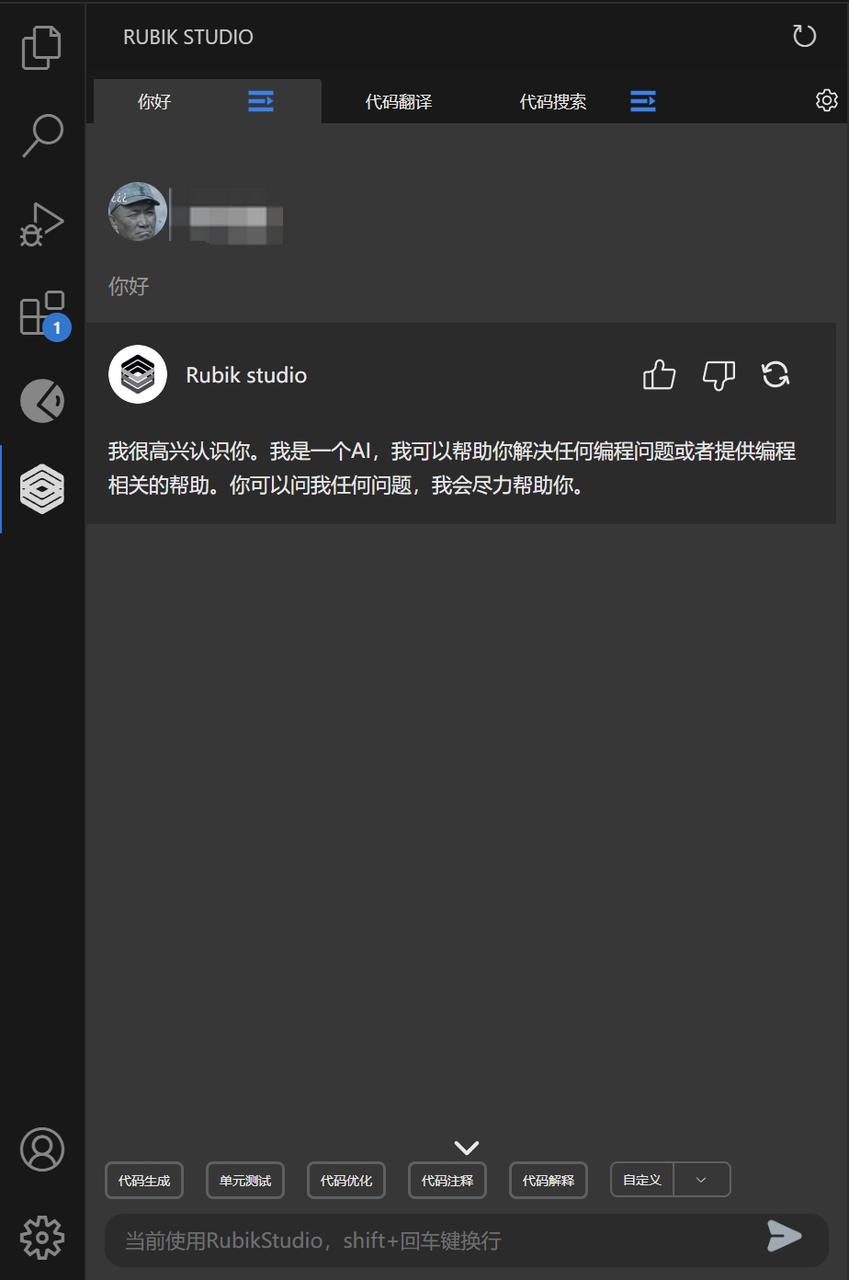
2. 登录后输入任意问题,有回复说明登录已成功
上次更新: 2024/03/28, 16:03:00